
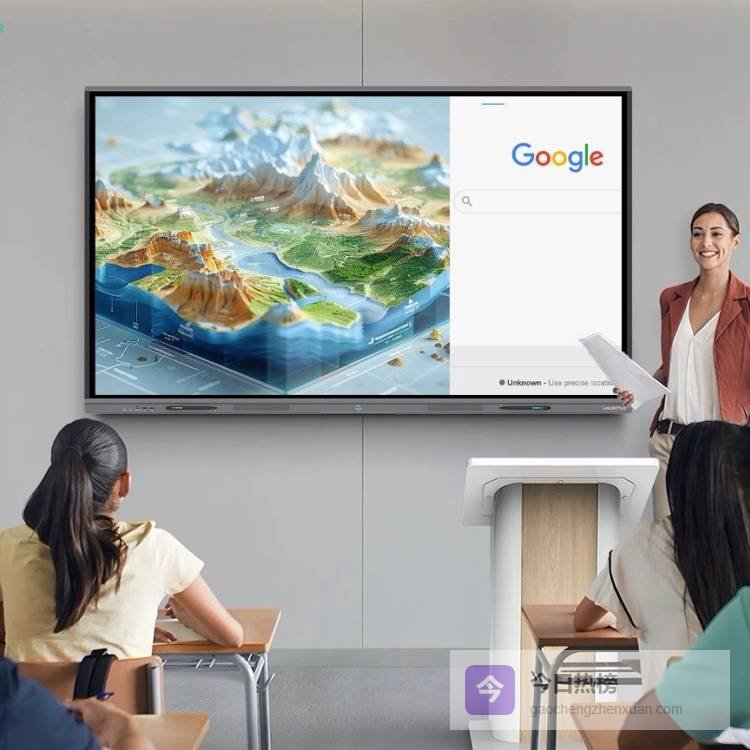
大尺寸平板会议一体机集成了显示、触控、电脑、音响等多种功能于一体,为现代会议协作提供了便利的工具。要充分发挥其效能,掌握正确的使用方法至关重要。以下将从设备基础操作、会议应用技巧以及日常维护等方面,分点进行详细说明。
 会参谋
会参谋15年智能平板交互行业经验。
 打开百度APP立即扫码下载
立即拨打
一、设备基础连接与启动
1.电源连接与开机:将设备电源线牢固地接入机身背部指定的电源接口,另一端连接至稳定的市电插座。确保电源插座通电正常。随后,找到设备侧面或背部的物理电源按钮,按压并保持一到两秒,待屏幕亮起或出现品牌标识,即表示设备开始启动。开机过程可能需要数十秒,请耐心等待系统完全加载。
2.信号源选择:设备通常支持多种信号输入,例如内置的安卓或视窗系统、外接的电脑、高清播放器等。开机后,若需使用外接设备,需先将外接设备的视频输出线(如HDMI线)连接至一体机对应的输入端口。然后,通过一体机遥控器或屏幕侧边触控菜单上的“信号源”或“输入源”按键,在弹出的列表中选择正确的外接信号通道(如HDMI1、HDMI2等),即可显示外接设备的内容。
3.网络连接:大多数会议应用需要网络支持。进入设备内置系统的设置菜单,找到“网络”或“无线网络”选项。在列表中选择可用的无线网络名称,输入正确的密码进行连接。部分设备也支持有线网络,可通过网线直接连接至路由器。
4.基础触控与书写:开机进入主界面或白板应用后,可以直接用手指或配备的触控笔在屏幕上进行点击、滑动等操作。在书写模式下,可以选择不同颜色的笔迹、粗细以及板擦工具。书写时请注意力度适中,避免使用尖锐物体划伤屏幕。
二、核心会议功能应用方法
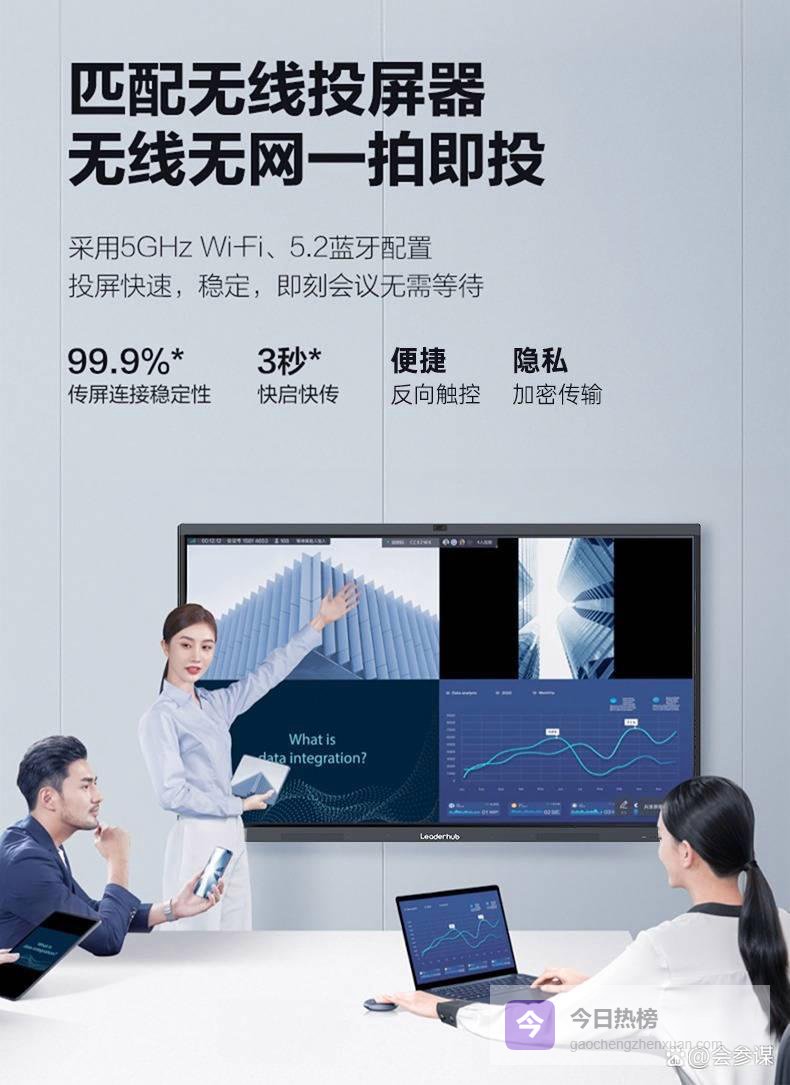
1.无线投屏功能使用:
*准备工作:确保一体机和需要投屏的电脑、手机、平板等设备连接在同一个无线网络内。
*电脑投屏:在一体机上打开无线投屏应用。在电脑上,根据操作系统不同,使用内置的投屏功能(如视窗系统的“连接”或“投影”功能,苹果系统的“隔空播放”),搜索并选择一体机对应的设备名称。首次连接可能需要确认码。
*移动设备投屏:在手机或平板的控制中心或设置中,启用“屏幕镜像”或“无线显示”功能,同样搜索并选择一体机设备名称即可完成连接。成功投屏后,移动设备屏幕内容将实时显示在一体机上。
2.白板协作与内容保存:
*启动白板:从一体机主界面找到并打开“白板”或“书写”应用,即可进入一个空白的书写界面。

*协作书写:参会人员可轮流或同时在屏幕上进行书写、标注、绘图。部分设备支持多点触控,允许多人同时操作。
*添加素材:通常可以在白板中插入预先准备好的图片、文档页面作为背景进行标注,也可以绘制简单的图形(如箭头、方框、圆形)。
*保存与分享:会议结束后,点击保存按钮,可以将书写内容保存为图片或特定格式的文件。保存的文件通常存储于设备内部存储器或指定的云端存储空间(需登录相应账户),之后可通过局域网传输或使用移动存储设备(如U盘)拷贝分享给参会者。
3.视频会议集成:
*启动会议应用:在一体机内置的应用商店或预装软件中,找到常用的视频会议软件(如腾讯会议、钉钉、飞书等),下载并安装(若未预装)。
*登录与设置:打开视频会议应用,使用个人或团队账户登录。首次使用时,授权应用使用摄像头、麦克风和扬声器。
*加入或发起会议:输入会议号加入他人发起的会议,或点击“发起会议”创建新会议。确保摄像头角度合适,能覆盖主要参会区域;测试麦克风和扬声器音量,保证声音清晰可闻。
*会议中协作:在视频会议过程中,可以结合使用无线投屏功能分享电脑桌面内容,也可以切换到白板应用进行实时讲解和标注,标注内容可同步给远端参会者(取决于视频会议软件功能)。
4.文档演示与批注:
*打开文档:通过文件管理器找到存储在设备本地或U盘中的演示文档(如PPT、PDF),使用相应的办公应用打开。
*演示播放:进入全屏播放模式进行讲解。在演示过程中,可以直接使用触控笔或手指在屏幕上进行划重点、临时标注等操作,这些批注通常不会修改原文件。
*翻页与控制:在屏幕侧边或使用遥控器,可以进行翻页、放大局部细节等操作。
三、日常使用注意事项与维护
1.屏幕清洁与保养:清洁屏幕前,请先关闭设备电源。使用柔软、干燥的超细纤维布轻轻擦拭屏幕表面。对于顽固污渍,可将少量屏幕专用清洁剂喷洒在清洁布上,切勿直接喷向屏幕,然后沿同一方向轻柔擦拭。避免使用粗糙的布料、纸巾或含有酒精、氨水的清洁剂,以免损伤屏幕涂层。
2.设备放置与散热:将设备放置在稳固、平坦的台面或专用支架上,确保不会倾倒。使用时应保证设备周围,尤其是背部散热孔附近有足够的空间(建议大于10厘米),以利于空气流通,避免因过热导致性能下降或故障。避免在灰尘过多或潮湿的环境中使用。
3.系统更新与存储管理:定期检查设备系统是否有可用更新,并及时安装,以获得功能改进和安全补丁。定期清理不再使用的应用和缓存文件,管理本地存储空间,确保设备运行流畅。重要文件建议在会议结束后及时备份至外部存储设备或云端,防止意外丢失。
4.正确开关机与断电:会议结束后,建议通过系统内的“关机”选项正常关闭设备,待屏幕完全黑屏、指示灯指示关机后,再断开电源。尽量避免直接拔插电源线进行强制关机。长时间不使用时,应关闭电源并拔下插头。
5.配件保管与使用:妥善保管好触控笔、遥控器、电源适配器等配件。使用触控笔时,避免用力敲击屏幕。遥控器电池电量不足时应及时更换,防止电池漏液损坏遥控器。
通过熟悉以上基础操作、掌握核心会议功能的应用技巧,并注意日常的维护保养,可以有效地利用大尺寸平板会议一体机提升会议效率与协作体验,使其成为团队沟通与决策的得力助手。在实际使用中,建议结合具体设备的用户手册,进一步探索其特有功能。
原创文章,作者:何敏,如若转载,请注明出处:http://m.gaochengzhenxuan.com/rebang/17912.html