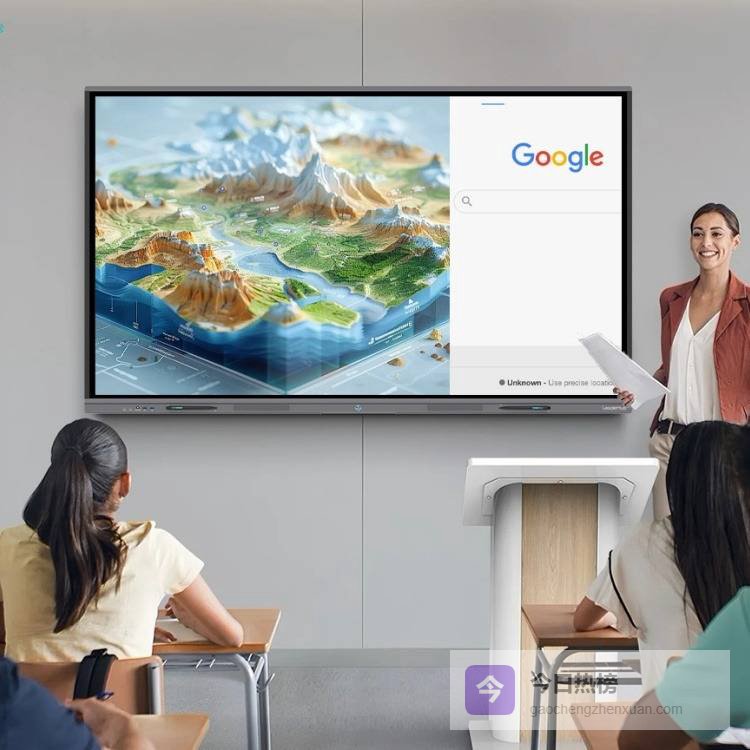
大型会议室智能平板作为现代办公环境中的集成化设备,其功能涵盖了会议演示、协同办公、远程通讯等多个方面。正确掌握其使用方法,能够有效提升会议效率,简化操作流程,保障会议进程顺畅。以下将分步骤详细介绍其核心功能与操作要点。
 会参谋
会参谋15年智能平板交互行业经验。
 打开百度APP立即扫码下载
立即拨打
一、设备基础准备与启动
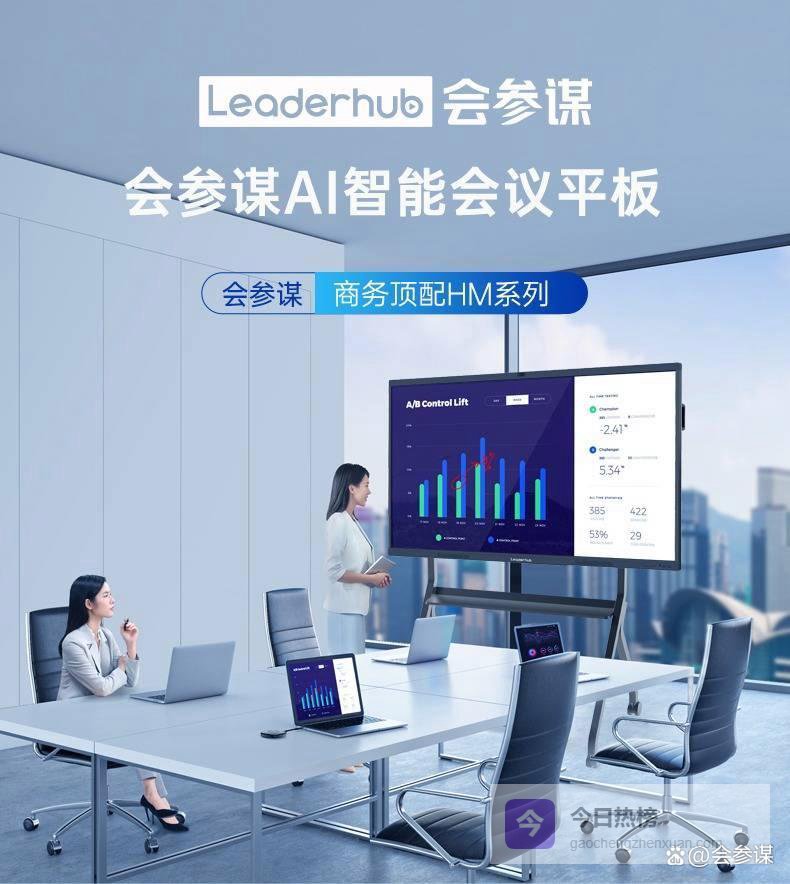
1、设备安装与连接:智能平板通常固定安装于会议室墙面或置于移动支架上。使用前,请确认设备已接通电源,电源指示灯正常亮起。若需连接外部电脑,可通过设备侧方或后方的接口进行,常见的接口包括高清多媒体接口和通用串行总线接口。使用对应的线缆将电脑与平板相连,并在平板的信号源菜单中选择对应的输入通道。
2、开机与初始界面:按下设备侧面或遥控器上的电源键启动设备。启动完成后,屏幕将显示主操作界面。主界面通常设计简洁,包含信号源选择、应用程序、文件管理和系统设置等主要功能区块。
二、核心会议功能操作
1、无线投影功能:此功能允许参会者将个人电脑或移动设备的屏幕内容无线传输到智能平板上。确保智能平板与需要投屏的设备连接至同一个无线网络。在智能平板主界面打开无线投影应用,并按照屏幕提示操作。在个人电脑上,通常可通过操作系统自带的投影设置或安装指定的投屏客户端来实现连接。成功连接后,个人设备屏幕即可实时同步显示在平板上。
2、白板书写与标注:在会议讨论或头脑风暴时,可使用内置的白板应用。从主界面打开白板,即可使用手指或配套触控笔在屏幕上直接书写、绘图。白板工具一般提供多种颜色和笔触粗细选择,并支持插入简单图形。书写内容可以随时擦除、移动或缩放。会议结束后,可将白板内容保存为图像文件,或通过二维码等方式分享给参会者。
3、文档演示与批注:如需演示文稿、表格或文档,可通过文件管理应用打开存储在设备内部或外接存储设备中的文件。在演示过程中,可以直接在文档页面上进行实时批注,突出重点内容。批注工具通常包括画笔、高亮、文字框等,这些临时批注不会修改原文件,关闭后即可清除。
三、远程会议与协同应用
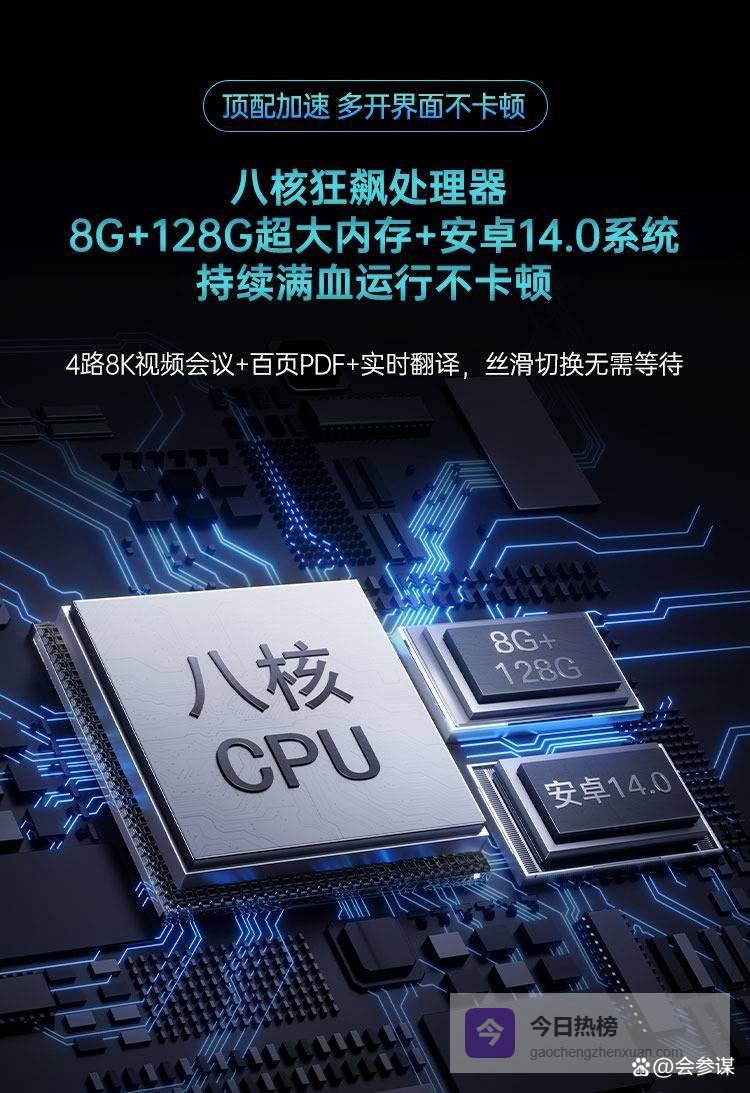
1、视频会议连接:智能平板内置或支持安装主流视频会议应用。使用前,请确保设备摄像头、麦克风及扬声器功能正常。打开相应的会议应用,登录账号后,即可通过会议号或链接加入远程会议。在会议中,可以共享平板上演示的文档、白板等内容,实现本地与远程参会者的信息同步。
2、协同编辑与分享:部分智能平板支持多人在同一文档或白板上进行协同操作。通过创建或加入一个协同会话,不同地点的参会者可以实时看到他人的编辑光标与修改内容,共同完成一份文档的修订或一个方案的构思。会议产生的所有文件可统一保存至设备指定目录或绑定的云存储服务中,便于会后归档与分发。
四、设备管理与日常维护
1、系统设置与网络连接:在系统设置菜单中,可以对设备进行个性化配置,包括调整屏幕亮度、音量、语言、日期时间等。网络设置中可管理无线网络连接,确保设备稳定接入公司网络,这是保障无线投屏和远程会议功能正常运行的基础。
2、软件更新与存储管理:定期检查系统更新,及时安装官方发布的固件或应用更新,有助于获得新功能并提升系统稳定性。应定期清理设备存储空间,删除不必要的缓存文件和临时文档,确保设备运行流畅。文件管理应用可以帮助用户分类查看和整理设备内所有文件。
3、关闭设备与注意事项:会议结束后,建议返回主界面,关闭所有正在运行的应用。通过正常的系统关机流程关闭设备电源,而非直接切断总电源,以保护系统。日常使用中,应使用柔软的干布清洁屏幕,避免使用腐蚀性清洁剂。长时间不使用时,可断开电源。
熟练掌握大型会议室智能平板的各项功能,能够使其成为会议进程的有力辅助。从基础的屏幕共享到复杂的远程协同,其设计旨在减少技术障碍,让与会者更专注于会议内容本身。通过规范的操作和基本的维护,可以确保设备长期稳定地为团队协作提供服务。
原创文章,作者:何敏,如若转载,请注明出处:http://m.gaochengzhenxuan.com/rebang/826.html