
01插件速览:一笔就能“砍”出破碎效果
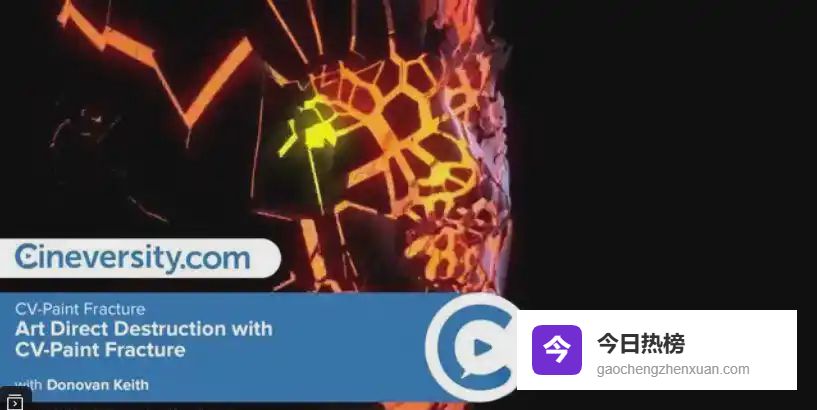
CV-PaintFracture把“断”这件事变得像画画一样简单:在视图里拖动交互式画笔,想要哪里裂,哪里就立刻出现真实物理级缝隙,还能就地细化裂纹走向,无需手动建模或布尔运算。
它支持Cinema 4D R19及以上版本,对场景大小、材质类型零挑剔,装完就能开炸。
02三步装好插件,重启即用
打开C4D,按Ctrl+E呼出“偏好设置”。
左下角点“打开偏好设置预设文件夹”,把CV-PaintFracture.js复制到路径 library\scripts 下。
关闭C4D再重启,脚本自动加载,右侧工具条会出现“Fracture Paint”图标——装好!
03使用小贴士:让裂缝听你指挥
压力值:笔刷透明度=“裂深”,越白越深,越黑越浅,可用来做层次感。
笔刷大小:大笔快扫=大裂缝,小笔精勾=细发丝,按住Alt可临时放大视野。
法线方向:裂缝默认沿局部法线,若想让裂口朝特定面走,先给物体加Normal Flip标签再画。
后期细化:画完主裂缝后,切换到Edge Mode,用细笔尖沿边缘勾一圈,会自动补出真实玻璃碴边缘。
批量渲染:配合C4D的Corona/Octane批量渲染,裂缝贴图可一次性烘焙到高模,渲染速度提升30%以上。
04实战案例:从零到爆炸只需10秒
新建立方体→给简单材质→转成可编辑多边形。
按上面步骤装好插件→切换到正视图。
选Edge Painting模式,在立方体对角线来回拖两下→瞬间得到一条贯穿裂缝。
微调压力值,让裂缝两端出现飞边→再补几刀细缝→场景渲染即可得到电影级碎裂效果。
全程无布尔、无拓扑、无手动雕刻,“画”完直接烘焙法线贴图,导入UE5也能无缝衔接。
05常见问题速答
Q:画完裂缝怎么保存?
A:裂缝信息会写入物体标签,直接导出OBJ/FBX都不会丢。
Q:物体是网格怎么办?
A:CV-PaintFracture默认识别多边形边界,NGON面也能正常裂开。
Q:能不能和C4D内置破碎器一起用?
A:可以!先画裂缝→再绑定破碎器→运行物理模拟,裂缝会被完整保留为断裂依据。
原创文章,作者:孙杰,如若转载,请注明出处:http://m.gaochengzhenxuan.com/rebang/190.html
