01自动保存的“隐形快照”
Xcode会在你无感的情况下持续记录源码、项目、工作区的每一次变动。当以下动作触发时,改动才会被写入磁盘:
编译并运行应用
向仓库提交文件
关闭项目或退出Xcode
手动创建快照
想立刻强制保存,直接点File > Save即可。
02回到“最后一刻”——Revert Document
如果突然发现新改的界面布局或代码片段引入了bug,别急着重写,点File > Revert Document。这条命令只针对当前有编辑焦点的文件,恢复它最后一次在磁盘上的保存状态。
想细粒度撤销,就连续按Edit > Undo,Xcode会按操作类型给出Undo Typing、Undo Add Button等具体命令,直到回到本次会话的起点(打开项目即开始,关闭项目即结束)。
注意:Revert Document会清空Undo历史,且无法撤销一个已恢复操作。
03增量撤销:Undo File Changes Incrementally
若想“边改边回滚”,就靠Edit > Undo Change。它记录了每一次文件级别的操作,像删除一行、添加属性等,都能精准撤回。
撤回后若反悔,可再点Edit > Redo把最后一次撤销“反悔”回来。
04快照——项目级“时光机”
快照(Snapshot)把整个工作区文档+设置打包存档,最多可回溯最近3次更改。
操作路径:
手动创建:File > Create Snapshot
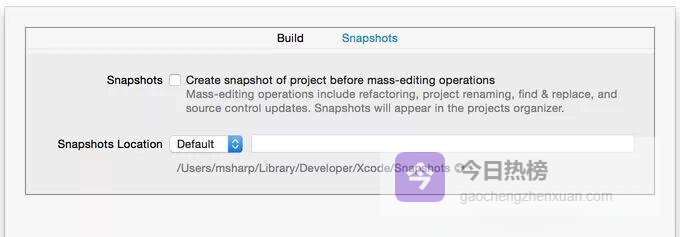
自动创建:第一次执行大量编辑时Xcode会弹窗询问;或在File > Project Settings/Workspace Settings > Snapshots里勾选“Create snapshot of project before mass-editing operations”。
定时创建:前往Xcode > Preferences > Behaviors,选中“Create snapshot”后,可按编译成功、保存等动作自动快照。
查看与恢复:
打开Window > Organizer → 选“Projects”
点选快照 → Export Snapshot导出文件夹对比
直接在组织器里点Restore Snapshot,Xcode会先拍下当前状态快照,再覆盖回滚。
删除项目也能从快照里完整复活旧版本。
05源码控制——把“运气”变“记录”
源码仓库把每个版本的元数据+文件差异存到磁盘,支持精确回滚、多人协作、冲突合并。
单人开发推荐用Git,Xcode会自动在项目目录里建仓库;若用SVN,需远程服务器支持。
流程一句话:
Check Out/Clone → 本地工作副本
Commit → 把改动存到本地仓库
Push → 把改动推到远程仓库
Branch/Merge → 新功能与主线隔离,完成后合并回主分支
06版本编辑器——时间线+文件树双维度导航
想对比旧版代码,点View > Version Editor > Show Comparison View。
文件层级导航:在跳转栏里逐级找到目标版本,阴影即差异。
时间轴导航:点击中间列底部的时钟图标,拖动指针选择任意版本,左右双击即可切换。
复制差异代码到当前文件,就能局部回滚或移植特性。
07分支策略——让“危险代码”远离主线
当主工程稳定可靠时,可:
新建分支:Source Control > Working Copy > New Branch,把当前状态复制一份
切换分支:继续在新分支上开发新功能或修复BUG
合并回主分支:用Merge from Branch/Merge into Branch命令协调差异,解决冲突后提交,主线依旧干净
分支机制让高风险改动有独立跑道,避免一次推送到生产环境。
原创文章,作者:朱雅琪,如若转载,请注明出处:http://m.gaochengzhenxuan.com/resou/10079.html