
01先别急着送修——90%的黑屏都能自救
电脑早已从“奢侈品”变成“生活用品”,可一旦 屏幕突然罢工,很多人第一反应就是“主板坏了,得换机”。其实, 超过一半的黑屏故障都源于“可拆可修”的小问题:排线松了、高压板罢工、屏幕自身“装睡”。下面把整套排查流程拆成三步,照着做, 90%的情况都能自己搞定。
02三步排查法:从最简单到最烧脑
2.1 ▲ 第一步外接显示器——判断是“笔记本”还是“显卡”把笔记本关机,用HDMI/VGA线接到另一台显示器。若 外接屏幕正常点亮,说明笔记本主板、显卡都在线,问题锁定在 屏本身或屏线;若外接依旧黑屏,先别拆机, 优先排查显卡驱动与主板供电。
2.2 ▲ 第二步重新插拔屏线——30秒拯救90%的“接触不良”保修期已过的机型,断电后撬开键盘面板(注意卡扣位置,别硬掰),找到 扁平排线。用橡皮轻轻擦金手指,再对准卡扣 顺同一方向完全推回。合盖开机, 屏幕亮起即成功;仍不亮,进入下一步。
2.3 ▲ 第三步高压板&屏幕双保险——动手前先辨声高压板位于屏背面,通电瞬间可听到“嗒”一声继电器吸合。若无此声或伴随 吱吱异响,基本可判定高压板故障;若听到异响但屏依旧不亮,多半是 屏幕背光驱动芯片被击穿,需专业BGA焊接。此时建议 找官方售后或持证维修点,自行拆机可能扩大损伤。
03常见误区一次说清
“摇晃笔记本屏幕会闪=排线松”
前后晃动机身时画面闪烁,99%是屏线接触不良;若全程不闪,多半是高压板或面板本身问题。
“保修期内一定免费”
人为摔碰、进水、私拆均属例外,官方售后可依据“用户手册”拒保,提前留存证据。
“网购通用排线自己换”
排线分单通道、双通道、窄边框异形接口,买错直接报废主板插槽,建议 先测原线序再下单。
04实战案例:30分钟自救记
用户反馈:开机无画面,指示灯全亮,外接正常。
断电→撬键盘→找到排线→顺同一方向完全推出再插回;
合盖通电,“嗒”声出现但屏仍黑;
拆屏背面高压板,发现电容顶部鼓包→BGA更换同型号高压控制芯片;
装机后一切正常,维修费用:一颗电容+人工≈80元,比换整屏省下近千元。
05日常养护:让黑屏远离你
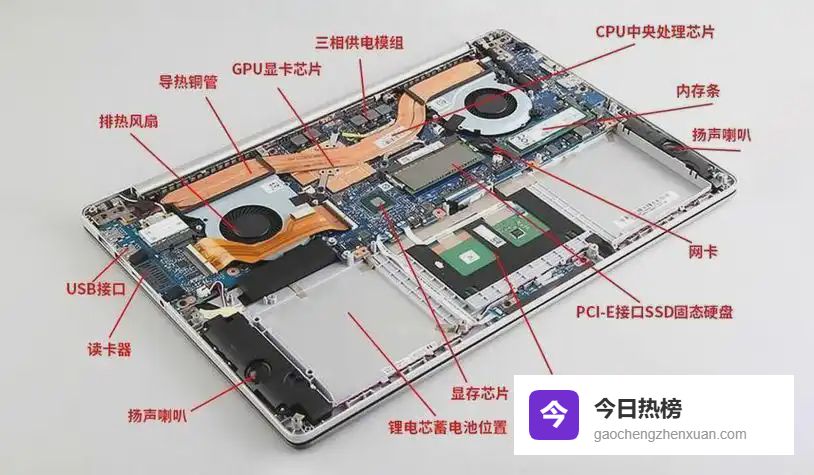
每月一次“无水酒精擦金手指”,防止氧化接触不良;
托运电脑时用原装泡沫+气泡膜双层包装,避免颠簸导致排线松脱;
连续游戏≤2小时就远眺5米外绿植,眼睛累了,屏幕也容易罢工。
掌握排查思路,比记住一堆故障代码更重要。下次再遇黑屏,先别急着砸机器——按上面三步走, 多数情况下都能自己救回来。
原创文章,作者:高峻峰,如若转载,请注明出处:http://m.gaochengzhenxuan.com/yule/21.html